메이플 키우기 PC로 하는 법 PC버전으로 직접 해본 후기
메이플 키우기 요즘 정말 재밌게 하고있어서, PC로 할 수 있는 방법이 있나 한번 찾아봤습니다.
메이플 키우기 PC버전은 넥슨에서 출시를 안했더군요.
하지만 조금만 검색해보면 모바일 게임을 PC로 할 수 있는 플랫폼들은 많이 나와서 소개해보고, 직접 PC로 메이플키우기 해본 후기 알려드릴게요!! 🖥️
모바일 PC전환 프로그램 (LD Player, MuMPlayer 등)
| 플랫폼 | 특징 | 추천 대상 |
|---|---|---|
| 블루스택 (BlueStacks) | 가장 높은 호환성과 안정적인 그래픽 지원 | 무난하고 검증된 환경을 원하는 분 |
| LD플레이어 (LDPlayer) | 가볍고 빠른 구동 속도, 멀티 실행 최적화 | 여러 계정을 동시에 키우고 싶은 분 |
| 녹스 (Nox) | 다양한 가상키 설정과 매크로 기능 특화 | 세밀한 컨트롤이나 편의 기능을 선호하는 분 |
MUMPlayer
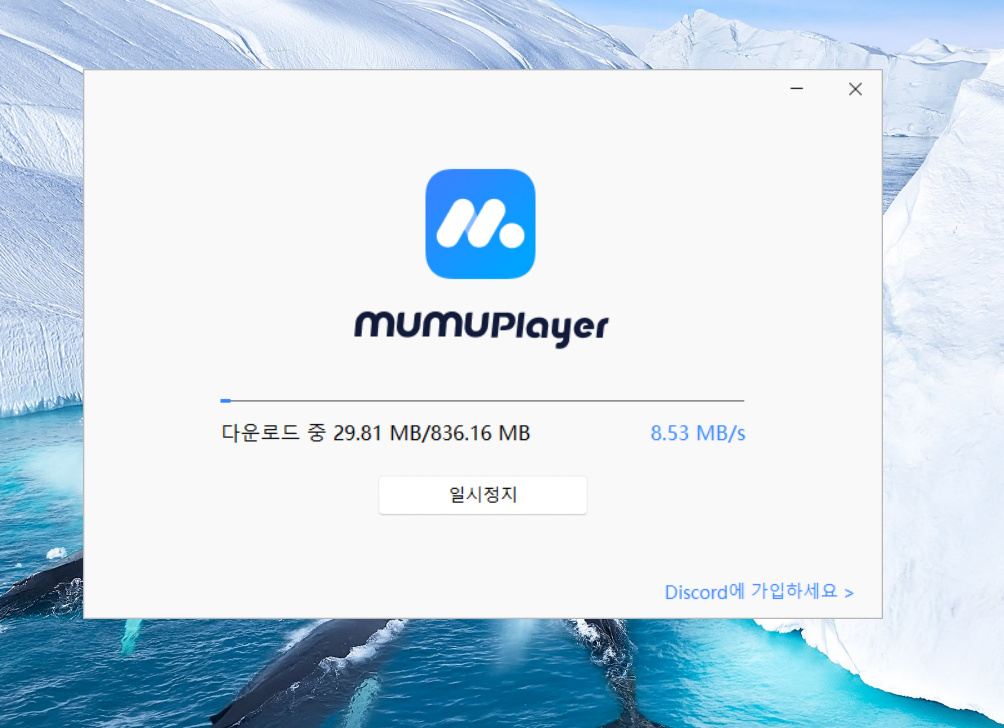
LD Player (여러 계정 돌릴때 편해요)
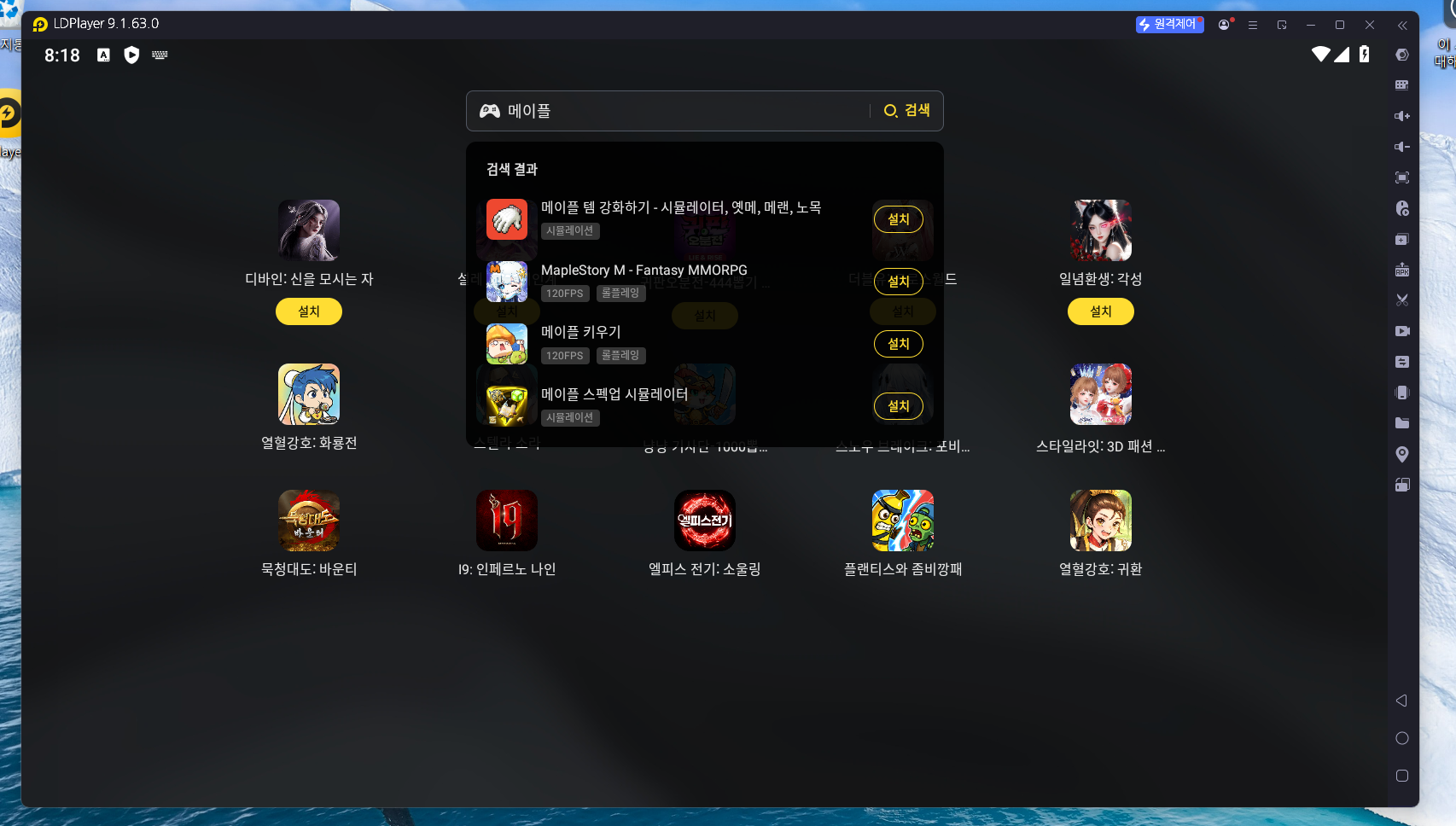
보통 PC게임은 윈도우에서 많이 하기 때문에 구글에 검색하니 프로그램이 두개가 나왔어요.
주로 많이 쓰는거 같더라구요.
사실 두개 비슷해서 전 LD Player로 PC에 설치해서 사용했어요.
메이플 키우기 PC 설치
1. 구글 계정 필수 - 안드로이드
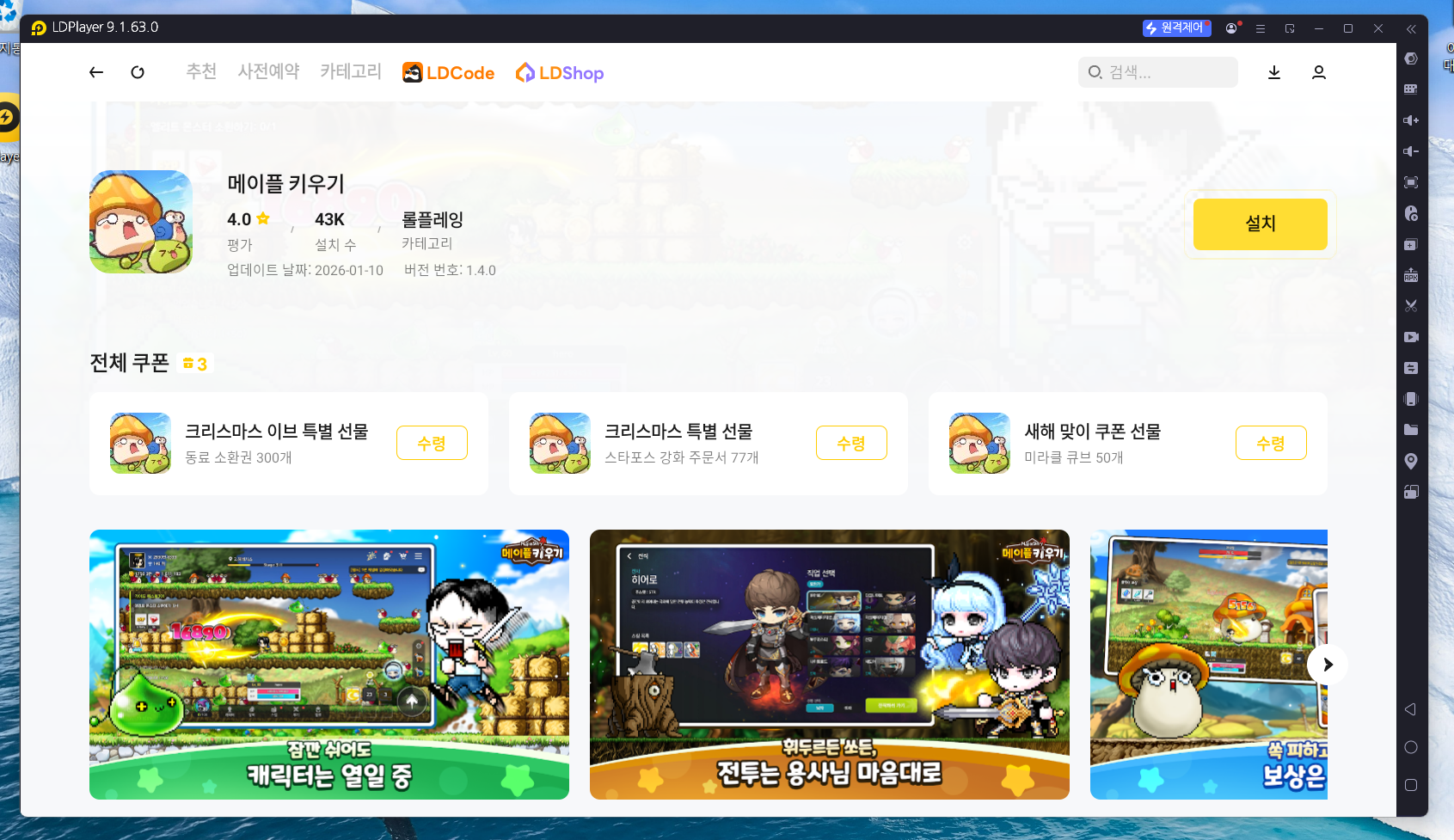
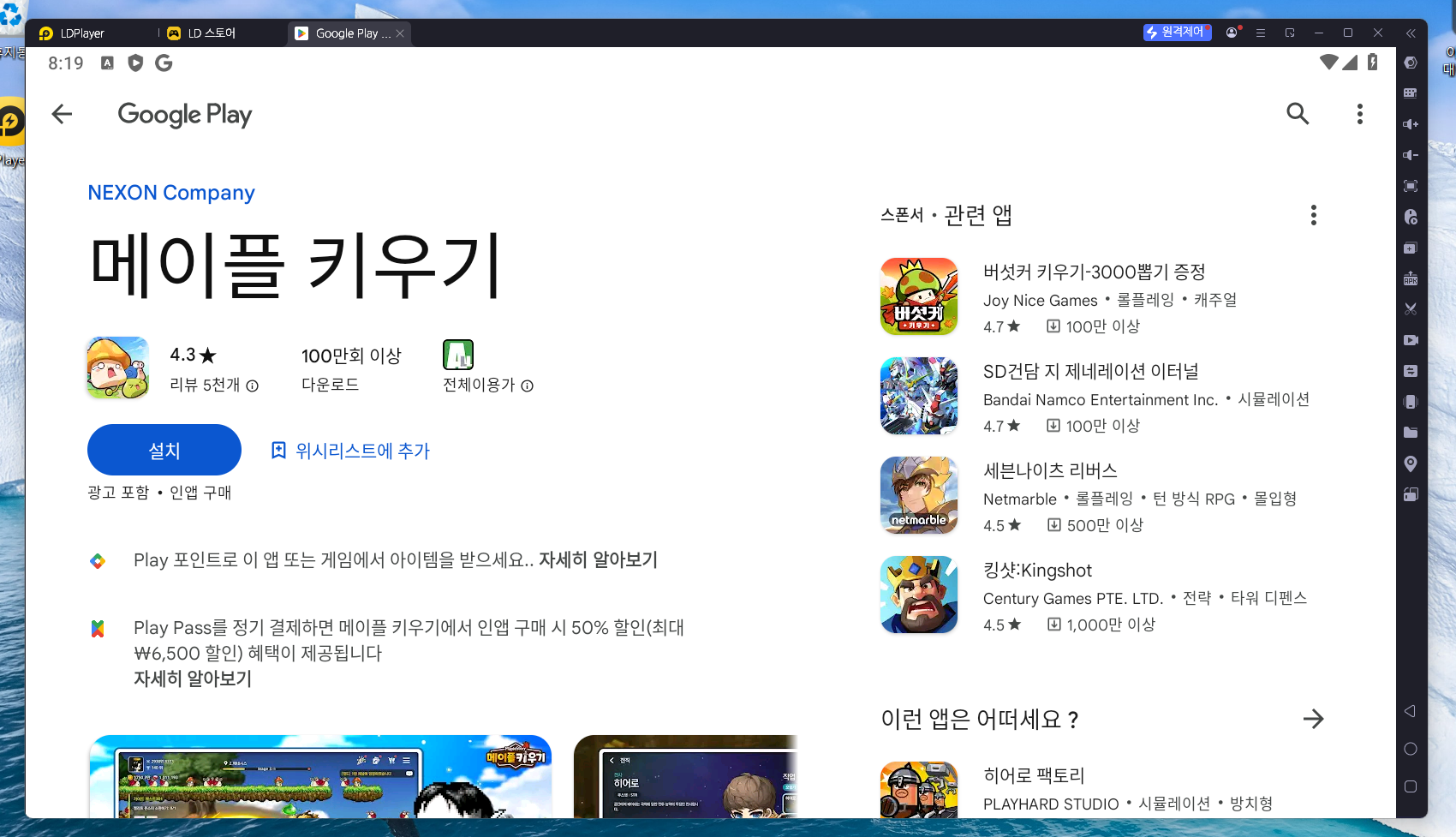
메이플 키우기를 설치하기 위해서는 안드로이드 구글 계정이 필수입니다.
전 아이폰 유저였지만 구글 계정이 있어서 손쉽게 구글로그인으로 구글 플레이로 메이플 키우기를 다운로드 받을 수 있었어요.
2. 메이플 키우기 로그인 (모바일에서 로그인한 정보)
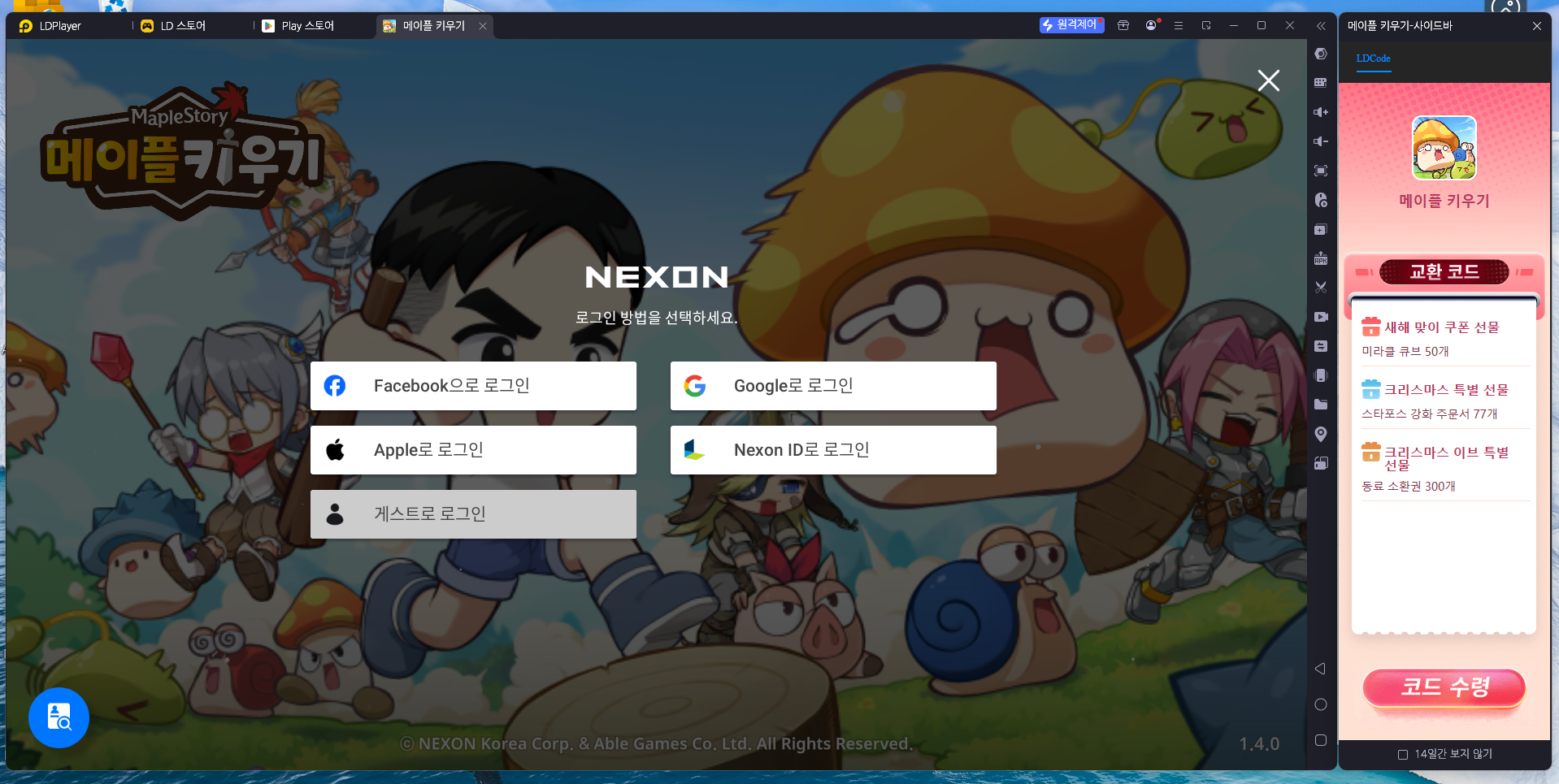
계정은 모바일에서 로그인한 정보를 가지고 로그인 하면되요.
Apple 로그인도 있어서 혹시라도 아이폰유저인데 구글계정이 없으신 분도 로그인은 가능했어요.
3. 메이플 키우기 PC 실행
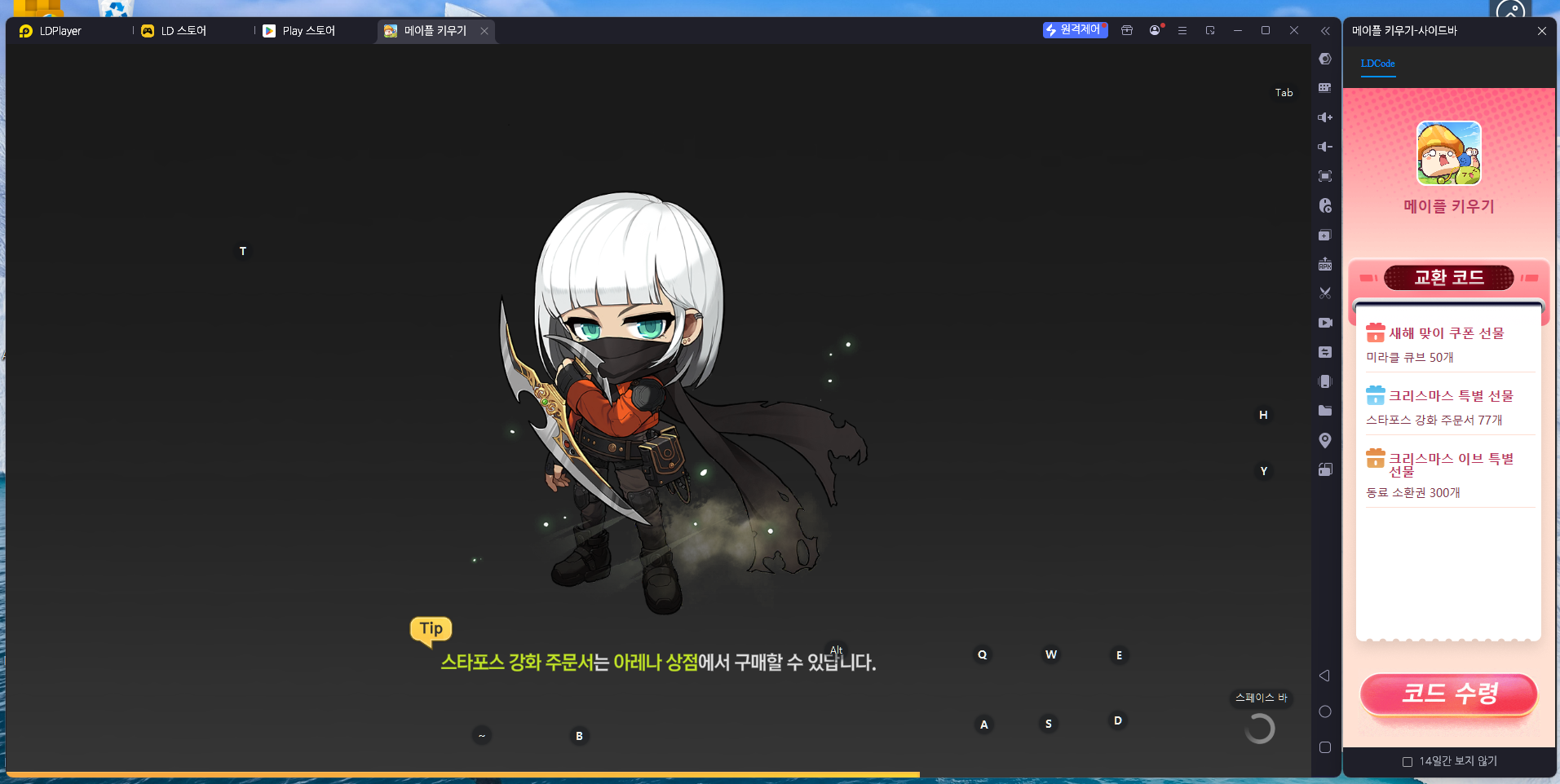
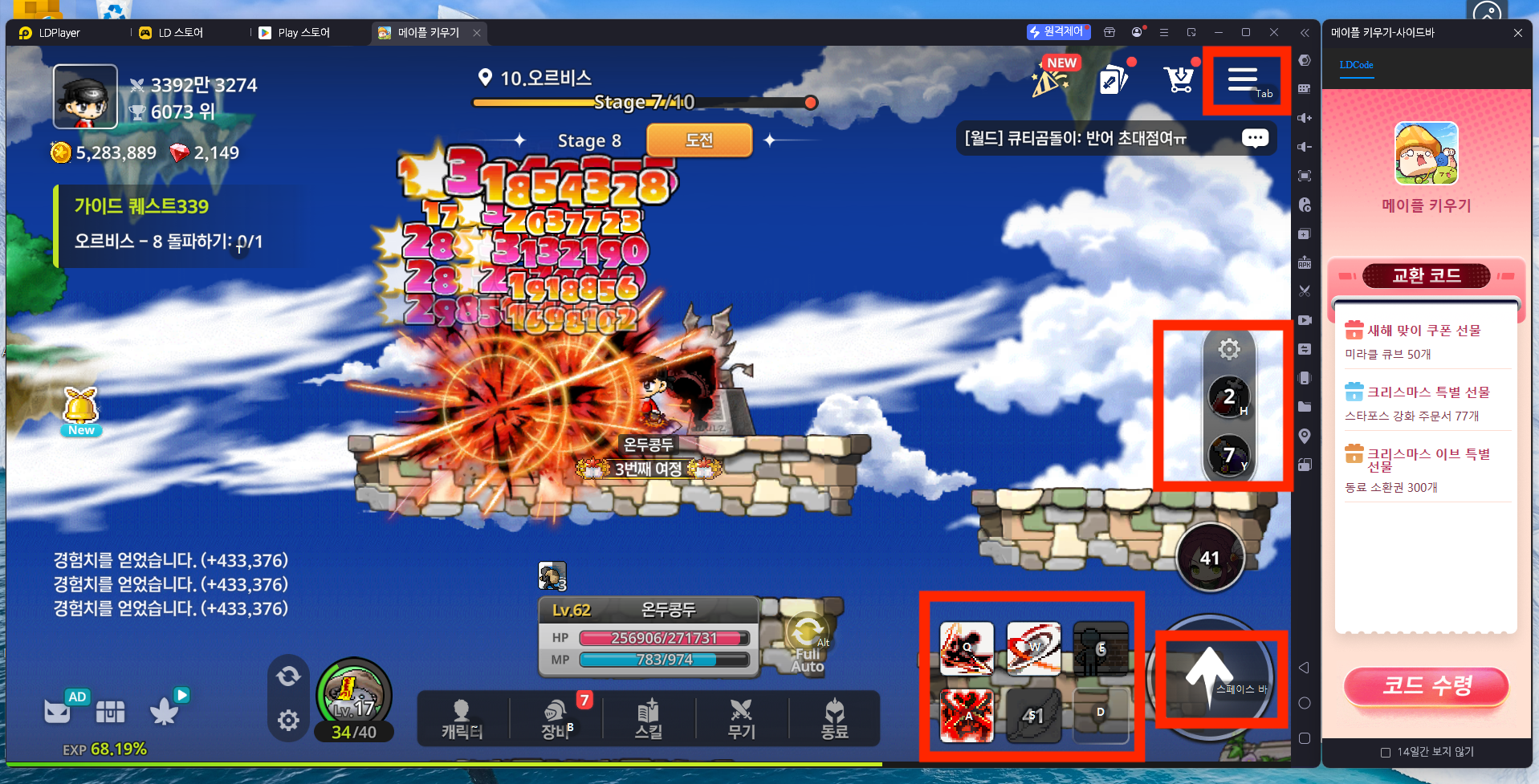
확실히 PC로 하니까 화면도 크고 보기 편했습니다.
모바일 최적화된 게임이다보니 전 개인적으로 모바일로 게임하는게 편하긴 합니다. (아이폰 17 새폰이라 PC보다 성능좋음)
4. 키보드 조작 가능
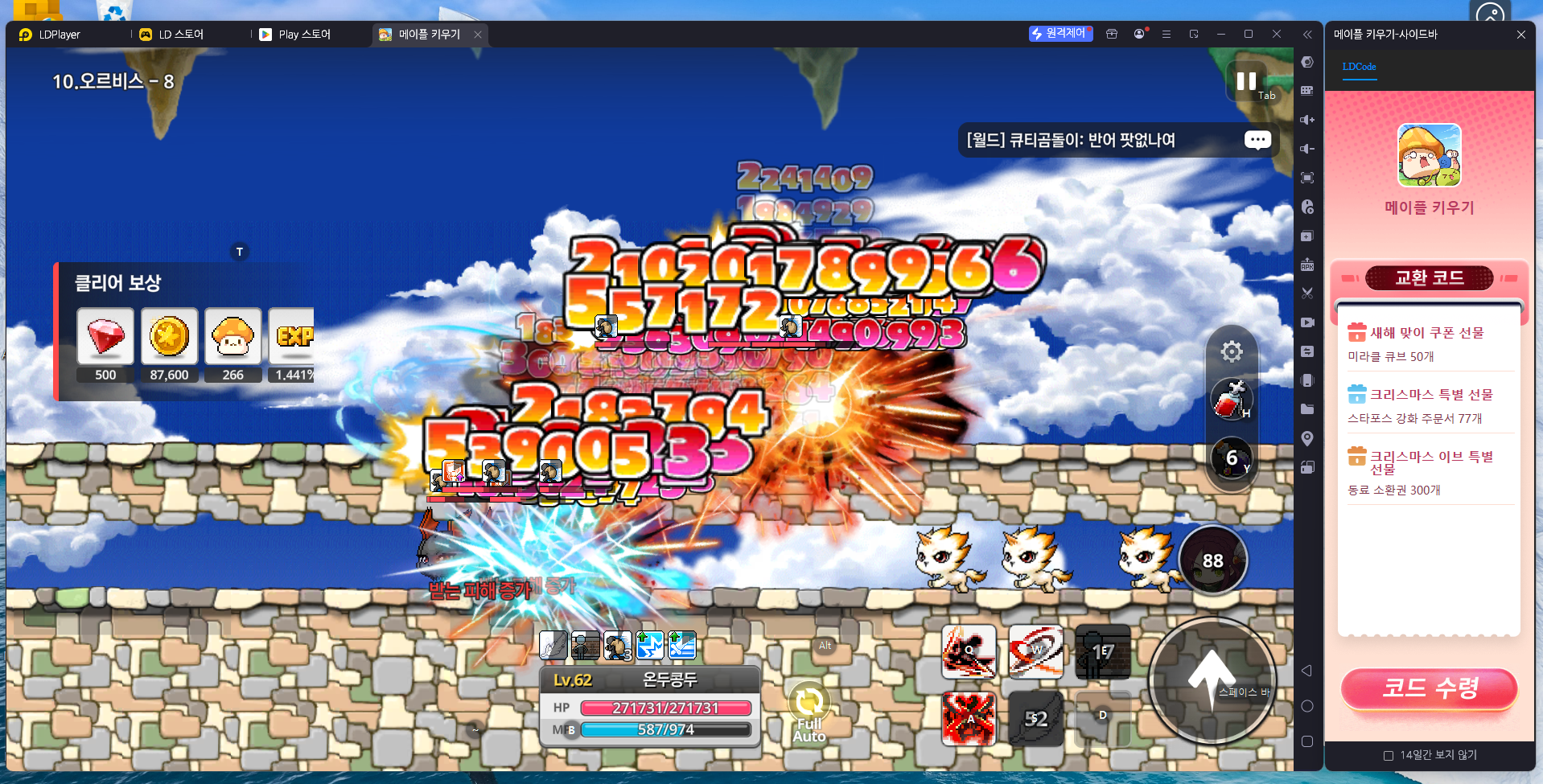
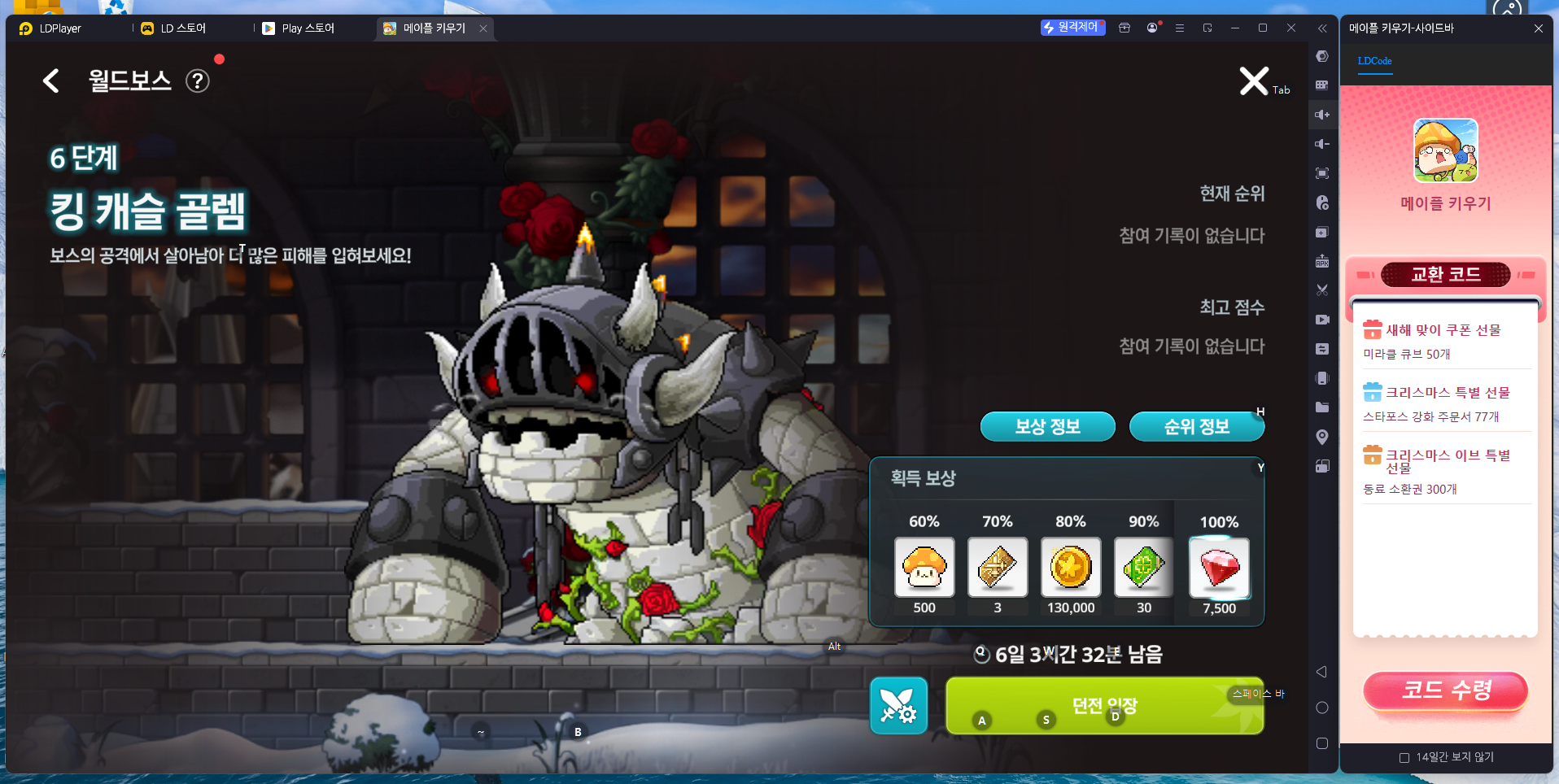
PC로 하는거에 대한 장점은 당연 키보드 조작이죠.
Q, W, E, A, S, D : 스킬 사용
스페이스 바 : 점프
Tab : 메뉴열기
B : 장비
근데 메이플 키우기 자체가 아무래도 자동사냥이 주다보니 키보드를 만질일이 많진 않더라구요.
메이플 키우기 PC 총평 후기
-
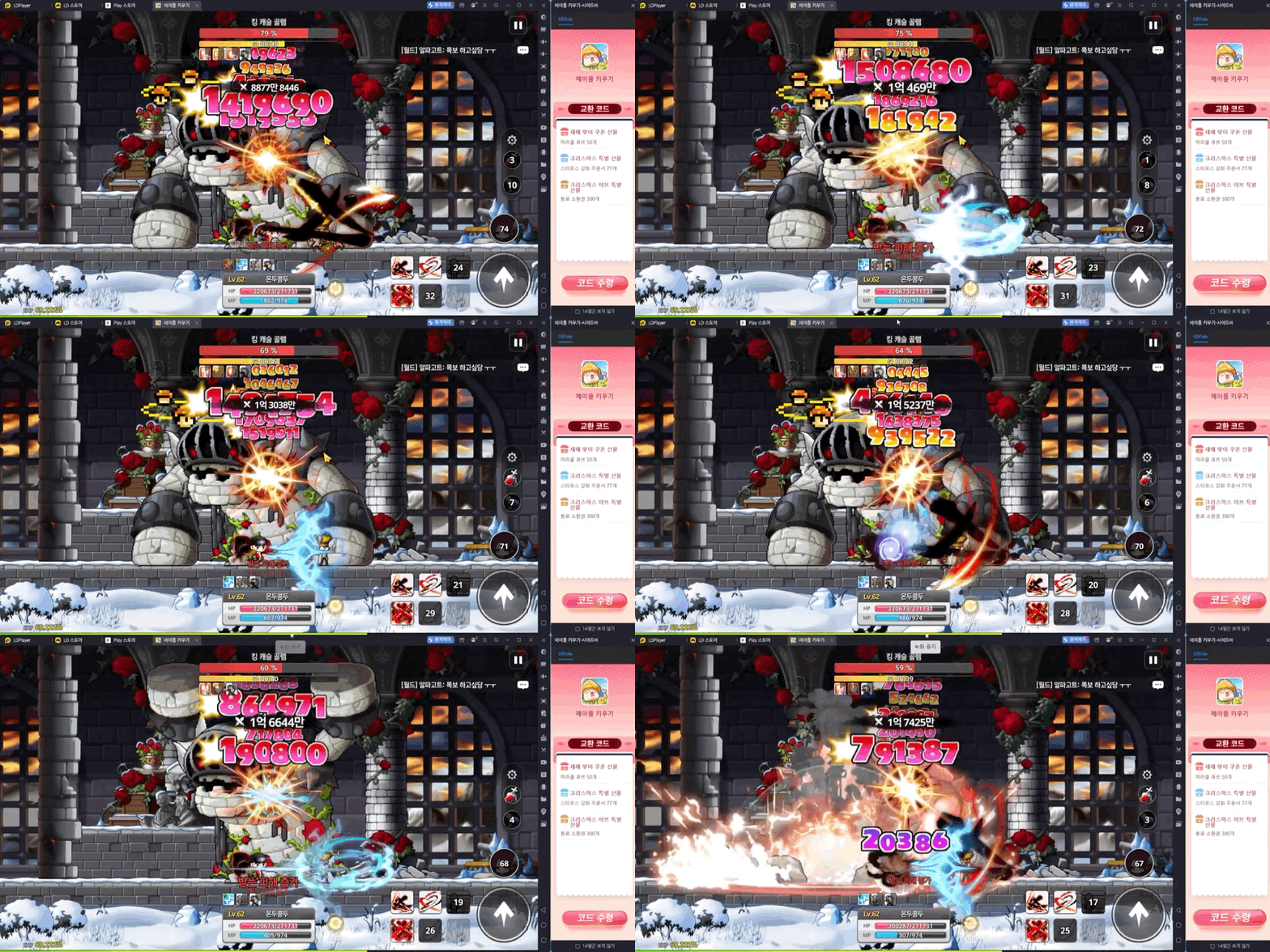
배터리 & 발열 걱정 끝: 하루 종일 켜두어야 하는 방치형 게임 특성상, 핸드폰 수명 걱정 없이 24시간 돌릴 수 있다는 게 가장 큰 장점입니다.
-
시각적인 즐거움: 귀여운 그래픽과 화려한 스킬 이펙트를 큰 화면으로 보니 몰입감이 훨씬 좋더라고요.
-
멀티태스킹의 끝판왕: PC 한쪽 구석에 작게 띄워놓고 업무를 보거나 유튜브를 보면서 틈틈이 관리하기 정말 편합니다.
결론은!
✅ 모바일로 보다가 PC로 게임하니 보기편함.
✅ 주로 자동사냥이 많지만 미세한 컨트롤이 필요할때가 있는데 이땐 PC가 좋음.
✅ 여러계정을 키우고 싶으신 분이라면 무조건 강추